Instagramが繋がらない!『インターネット接続がありません』の原因と自分で直せる解決策

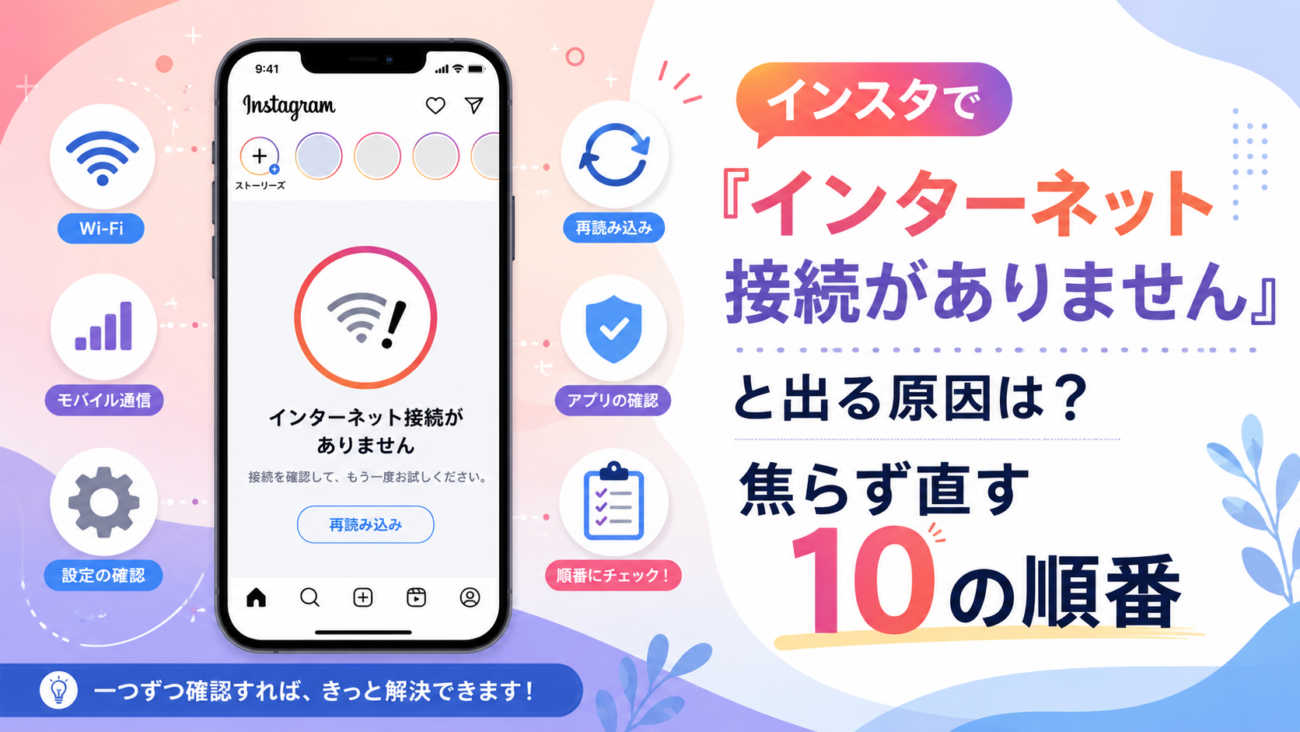
インスタを開いたら、「インターネット接続がありません」と表示された。
Wi-Fiのマークは出ているのに、フィードが更新されない。ほかのアプリは使えるのに、インスタだけがつながらない。
投稿やメッセージをすぐ確認したいときほど、突然のエラーに焦ってしまいます。
ただし、この表示が出たからといって、本当にスマートフォンがインターネットから切断されているとは限りません。
通信環境だけでなく、Instagramアプリの一時的な不具合、端末の設定、アプリに残った一時データ、アカウント側の問題などでも、同じようなエラーが表示されることがあります。
大切なのは、最初からアプリを削除したり、パスワードを変更したりすることではありません。
負担の少ない方法から一つずつ試し、どこに原因があるのかを切り分けていきましょう。
最初に「どこまでつながらないか」を確認する
対処を始める前に、インスタだけの問題なのか、スマートフォン全体の通信問題なのかを確認します。
| 起きていること | 考えられる原因 |
|---|---|
| Webサイトやほかのアプリも開けない | Wi-Fi、モバイル回線、端末の通信設定 |
| ほかのアプリは使えるがインスタだけ開けない | Instagramアプリの不具合や設定 |
| アプリは使えないがブラウザ版は開ける | アプリ側の問題である可能性 |
| Wi-Fiでは使えず、モバイルデータでは使える | Wi-Fiやルーター側の問題 |
| モバイルデータでは使えず、Wi-Fiでは使える | アプリのモバイル通信設定や通信制限 |
| 一つのアカウントだけ使えない | ログイン状態やアカウント側の問題 |
| 複数の端末や回線で同時に使えない | Instagram側で問題が起きている可能性 |
まず、SafariやChromeで別のWebサイトを開いてみてください。
問題なく開けるなら、スマートフォン自体はインターネットへ接続できています。次に、ブラウザからInstagramへアクセスできるかを確認すると、アプリだけに問題があるのか判断しやすくなります。
ひとりで抱え込まなくて大丈夫。プロと一緒に見つける恋の答え。

インスタの接続エラーを直す10の順番
1.Wi-Fiとモバイルデータを切り替える
最初に試したいのは、接続方法の切り替えです。
Wi-Fiを使っている場合は一度Wi-Fiを切り、モバイルデータ通信でInstagramを開きます。
モバイルデータ通信を使っている場合は、安定したWi-Fiへ接続して確認します。
片方だけで使える場合は、Instagramアプリ全体ではなく、使用していた回線や設定に原因がある可能性があります。
公共施設や店舗のフリーWi-Fiでは、接続後にブラウザで利用規約への同意が必要なこともあります。Wi-Fiマークが表示されていても、認証が終わるまではインターネットを使えません。
2.機内モードを一度オンにする
一時的に通信を切断し、接続し直すことで改善する場合があります。
- 機内モードをオンにする
- 10秒ほど待つ
- 機内モードをオフにする
- Wi-Fiまたはモバイルデータへ再接続する
- Instagramを開く
機内モードを解除した直後は、通信が戻るまで少し時間がかかることがあります。
アンテナやWi-Fiの表示を確認してから、アプリを開き直してください。
3.Instagramアプリを完全に閉じて開き直す
アプリを画面から閉じただけでは、内部で動き続けている場合があります。
アプリの切り替え画面を開き、Instagramを上へスワイプするなどして完全に終了させます。その後、ホーム画面からもう一度開いてください。
一時的に読み込み処理が止まっているだけなら、これで戻ることがあります。
何度も連続して開閉するのではなく、一度完全に終了させ、数秒待ってから起動しましょう。
4.スマートフォンを再起動する
アプリを閉じても変わらない場合は、スマートフォンを再起動します。
端末を長く使い続けていると、通信やアプリの処理が一時的に不安定になることがあります。
再起動後は、通信が戻ったことを確認してからInstagramを開きます。
この段階までは、アカウント情報や保存内容へほとんど影響を与えずに試せる方法です。
5.Instagramアプリを最新版へ更新する
古いバージョンのアプリでは、現在の機能やサーバーとのやり取りが正常に行われないことがあります。
iPhoneはApp Store、AndroidはGoogle Playストアを開き、Instagramに更新が出ていないか確認してください。
「開く」ではなく「アップデート」や「更新」と表示されている場合は、最新版へ変更します。
更新が完了したら、アプリを開く前に端末を一度再起動すると、変更が反映されやすくなります。
6.iPhone・AndroidのOSを更新する
Instagramが最新版でも、端末のOSが古いままだと、アプリが安定して動かない場合があります。
iPhoneでは「設定」からソフトウェアアップデートを確認します。
Androidでは「設定」の「システム」「端末情報」「ソフトウェア更新」などから確認できます。機種によって名称が異なります。
更新前には、十分な充電、空き容量、安定したWi-Fi環境を確保してください。
7.Instagramのモバイル通信が許可されているか確認する
Wi-Fiでは使えるのに、外出先のモバイルデータ通信では使えない場合は、Instagramだけ通信を禁止している可能性があります。
iPhoneの場合
- 「設定」を開く
- 「モバイル通信」または「モバイルデータ通信」を開く
- アプリの一覧からInstagramを探す
- Instagramの通信をオンにする
Instagramがオフになっていると、Wi-Fiへ接続していないときは通信できません。
Androidの場合
- 「設定」を開く
- 「アプリ」からInstagramを選ぶ
- 「モバイルデータ」「データ使用量」「モバイルデータとWi-Fi」などを開く
- モバイルデータの利用が制限されていないか確認する
Androidはメーカーや機種によって項目名が異なります。
データセーバーを利用している場合は、Instagramだけ通信が制限されていないかも確認してください。
8.通信制限・ストレージ・日時設定を確認する
契約しているデータ容量を使い切ると、通信速度が低下し、写真や動画の読み込みが進まないことがあります。
動画やリールだけが読み込めず、文字中心のアプリは使える場合もあるため、携帯電話会社のアプリや会員ページで使用量を確認しましょう。
端末の空き容量が極端に少ない場合も、Instagramが正常に動作しないことがあります。
不要な動画やアプリを整理し、更新や一時データを保存できる空きを確保してください。
日付と時刻が大きくずれていると、インターネット上のサービスへ正常に接続できないこともあります。「日付と時刻を自動設定」が有効になっているか確認しましょう。
9.キャッシュ削除またはアプリの再インストールを行う
ここまで試しても直らない場合は、アプリ内に残った一時データへ問題が起きている可能性があります。
Androidでキャッシュを削除する
一般的には、次の場所から操作できます。
- 「設定」を開く
- 「アプリ」からInstagramを選ぶ
- 「ストレージとキャッシュ」を開く
- 「キャッシュを削除」を選ぶ
最初から「ストレージを消去」「データを削除」を選ばないようにしてください。
データを消去するとログアウトし、端末内のアプリデータが失われる可能性があります。
iPhoneで再インストールする
iPhoneには、Androidと同じ形でInstagramのキャッシュだけを削除する項目はありません。
アプリを削除し、App Storeから再度インストールする方法がありますが、最後に試す対処と考えましょう。
再インストールする前に、次を確認してください。
- ユーザーネームを覚えている
- パスワードが分かる
- 登録したメールアドレスや電話番号を利用できる
- 二段階認証の確認方法を用意している
- 投稿やリールの下書きを必要に応じて保存した
アプリを削除すると、端末内に保存された投稿やリールの下書きは失われる可能性があります。
公開済みの投稿やフォロワーまで消える操作ではありませんが、ログイン情報や端末内のデータには注意が必要です。
10.Instagramへ問題を報告する
通信と端末、アプリの状態を確認しても改善しない場合は、Instagramへ技術的な問題を報告します。
アプリを操作できる場合は、一般的に次の流れで進みます。
- プロフィール画面を開く
- 右上のメニューを開く
- 「ヘルプ」または「その他の情報とサポート」を探す
- 「問題を報告」を選ぶ
- 起きている症状を入力して送信する
アプリのバージョンによって、表示される項目名や場所が変わることがあります。
報告には、次の情報を入れると状況が伝わりやすくなります。
- 表示されたエラーメッセージ
- エラーが始まった日時
- フィード、DM、リールなど、使えない機能
- Wi-Fiとモバイルデータの両方で起きるか
- 使用している端末
- OSとInstagramアプリのバージョン
- エラー画面のスクリーンショット
- すでに試した対処法
個人のパスワードや二段階認証コードは書かないでください。
iPhoneだけインスタがつながらない場合
iPhoneでほかのアプリは使えるのにInstagramだけつながらない場合は、次の順番で確認します。
- Instagramを完全に閉じて開き直す
- Wi-Fiとモバイルデータを切り替える
- Instagramのモバイル通信がオンか確認する
- iPhoneを再起動する
- App StoreでInstagramを更新する
- iOSを更新する
- 空き容量と日時設定を確認する
- 下書きとログイン情報を確認して再インストールする
Wi-Fi接続時だけ使えない場合は、そのWi-Fiを一度削除して再接続する方法もあります。
自宅のWi-Fiで、ほかの端末もつながりにくい場合は、ルーターを再起動してください。
「進撃の巨人」「弱虫ペダル」などの人気マンガを無料で試し読み

Androidだけインスタがつながらない場合
Androidでは、アプリ単位の通信制限やキャッシュが原因になっていることがあります。
- Wi-Fiとモバイルデータを切り替える
- 機内モードをオン・オフする
- Instagramを強制停止して開き直す
- 端末を再起動する
- Google PlayストアからInstagramを更新する
- Instagramのデータ使用制限を確認する
- データセーバーの対象になっていないか確認する
- キャッシュを削除する
- Androidを更新する
- ログイン情報を確認して再インストールする
「設定」の名称や場所は、Pixel、Galaxy、Xperiaなどの機種によって異なります。
見つからない場合は、設定画面の検索欄で「Instagram」「データ使用量」「キャッシュ」と入力すると探しやすくなります。
アプリは使えないがブラウザ版は使える場合
SafariやChromeからInstagramへログインできるのに、アプリだけが使えない場合は、アカウントそのものよりアプリ側に問題がある可能性があります。
急いでDMや投稿を確認したいときは、ブラウザ版を一時的に使う方法があります。
そのうえで、次を試します。
- アプリを完全に終了する
- Instagramを更新する
- 端末を再起動する
- Androidではキャッシュを削除する
- 最後に再インストールする
ブラウザ版でも使えない場合は、通信またはアカウントの問題も含めて確認しましょう。
結婚を意識した恋、探しませんか?オンラインで始める婚活。

一つのアカウントだけ接続できない場合
同じ端末で別のアカウントは使えるのに、一つのアカウントだけエラーになる場合は、通信環境だけが原因とは限りません。
ログイン情報、本人確認、セキュリティ確認、アカウントの状態などが関係している可能性があります。
アプリを開ける場合は、メニュー内にある「アカウントステータス」を確認してください。
投稿や利用機能に制限がある場合は、その理由や対応方法が表示されることがあります。
ログインできない場合は、ログイン画面のパスワード再設定やアカウント復旧の案内に従います。
ただし、「インターネット接続がありません」と表示されたことだけで、アカウント停止や他人からのブロックを断定することはできません。
Instagram側で不具合が起きている可能性
次の状態が重なっている場合は、Instagram側で一時的な問題が起きている可能性があります。
- Wi-Fiとモバイルデータの両方で使えない
- アプリとブラウザ版の両方で読み込めない
- 複数の端末で同じ症状が出る
- 複数のアカウントでエラーになる
- 自分以外の利用者にも同じ症状が広がっている
この場合、スマートフォンの設定を何度変更しても改善しないことがあります。
パスワードの変更やアプリの削除を何度も繰り返さず、少し時間を置いてから再度確認しましょう。
アプリを開けるようになったら、必要に応じて「問題を報告」から症状を送信します。
推し活も観光もこれ1つ!K-POP韓国旅は【NOL World】

インスタがつながらないときに避けたいこと
何度もパスワードを変更する
接続エラーが通信やアプリの不具合なら、パスワードを変更しても解決しません。
変更を繰り返すと、自分でも現在のパスワードが分からなくなるおそれがあります。
ログイン情報の間違いが表示されていない限り、最初にパスワードを変更する必要はありません。
下書きを確認せずにアプリを削除する
投稿やリールの下書きは、端末内に保存されている場合があります。
アプリを削除する前に、必要な動画や文章を端末へ保存してください。
外部の復旧ツールへログイン情報を渡す
「インスタの接続エラーを直す」「アカウントを復旧する」とうたう外部サービスへ、パスワードや認証コードを入力しないでください。
Instagramのパスワードや二段階認証コードは、本人以外へ伝えないことが大切です。
接続エラーだけでブロックされたと判断する
特定の相手のプロフィールを見たときだけエラーになる場合でも、その人からブロックされたとは限りません。
ユーザーネームの変更、アカウントの一時停止や削除、Instagram側の表示不具合なども考えられます。
表示だけで決めつけず、ほかのページやアカウントでも同じ問題が起きるか確認しましょう。
インスタの接続エラーでよくある疑問
Wi-Fiマークが出ているのに、なぜ接続できない?
Wi-Fiへ接続している表示があっても、ルーターからインターネットへ接続できているとは限りません。
SafariやChromeでWebサイトを開けるか確認し、開けなければWi-Fiの再接続やルーターの再起動を試します。
インスタだけモバイルデータで使えないのはなぜ?
iPhoneやAndroidの設定で、Instagramのモバイル通信が制限されている可能性があります。
アプリごとのデータ使用設定と、契約回線の通信制限を確認してください。
キャッシュを削除すると投稿も消える?
Androidで「キャッシュを削除」しただけなら、通常は公開済みの投稿やアカウント自体が削除される操作ではありません。
ただし、「ストレージを消去」「データを削除」は別の操作です。ログアウトや端末内データの消失につながる可能性があるため、区別してください。
アプリを再インストールすれば必ず直る?
再インストールで改善する場合はありますが、回線障害やInstagram側の不具合、アカウント側の問題には効果がないことがあります。
下書きを失う可能性もあるため、最初ではなく最後に試す方法です。
どのくらい待てば直る?
原因が分からないため、一律の時間は決められません。
通信や端末の問題は設定変更で改善することがありますが、Instagram側の一時的な問題であれば、利用者側では復旧を待つことになります。
時間を置いて確認しながら、長く続く場合はInstagramへ報告してください。
もう一人で悩まない。5分無料で試せる本格鑑定【電話占いアリス】

接続エラーは、負担の少ない方法から確かめる
インスタで「インターネット接続がありません」と表示されても、すぐにアカウントが使えなくなったとは限りません。
最初に、ほかのWebサイトやアプリが使えるか確認します。
次にWi-Fiとモバイルデータを切り替え、アプリと端末の再起動、InstagramとOSの更新へ進みます。
それでも直らない場合に、アプリの通信設定、Androidのキャッシュ、再インストールを確認しましょう。
接続エラーの原因は、通信、アプリ、端末、アカウント、Instagram側のいずれかにあります。
焦って大きな変更をするより、小さな確認を順番に重ねる方が、原因を見失わずに済みます。
出典
- Instagramヘルプセンター「トラブルシューティング」
- Instagramヘルプセンター「Instagramで技術的な問題を報告する」
- Instagramヘルプセンター「Instagramのアカウントステータスを確認する」
- Instagramヘルプセンター「Instagramで投稿を下書きとして保存する」
- Appleサポート「iPhoneやiPadのアプリが反応しない、終了する、開かない場合」
- Apple iPhoneユーザガイド「モバイルデータ通信の設定を表示・変更する」
- Google Androidヘルプ「Androidデバイスのインターネット接続の問題を解決する」
- Google Playヘルプ「インストール済みのAndroidアプリが動作しない問題を解決する」