
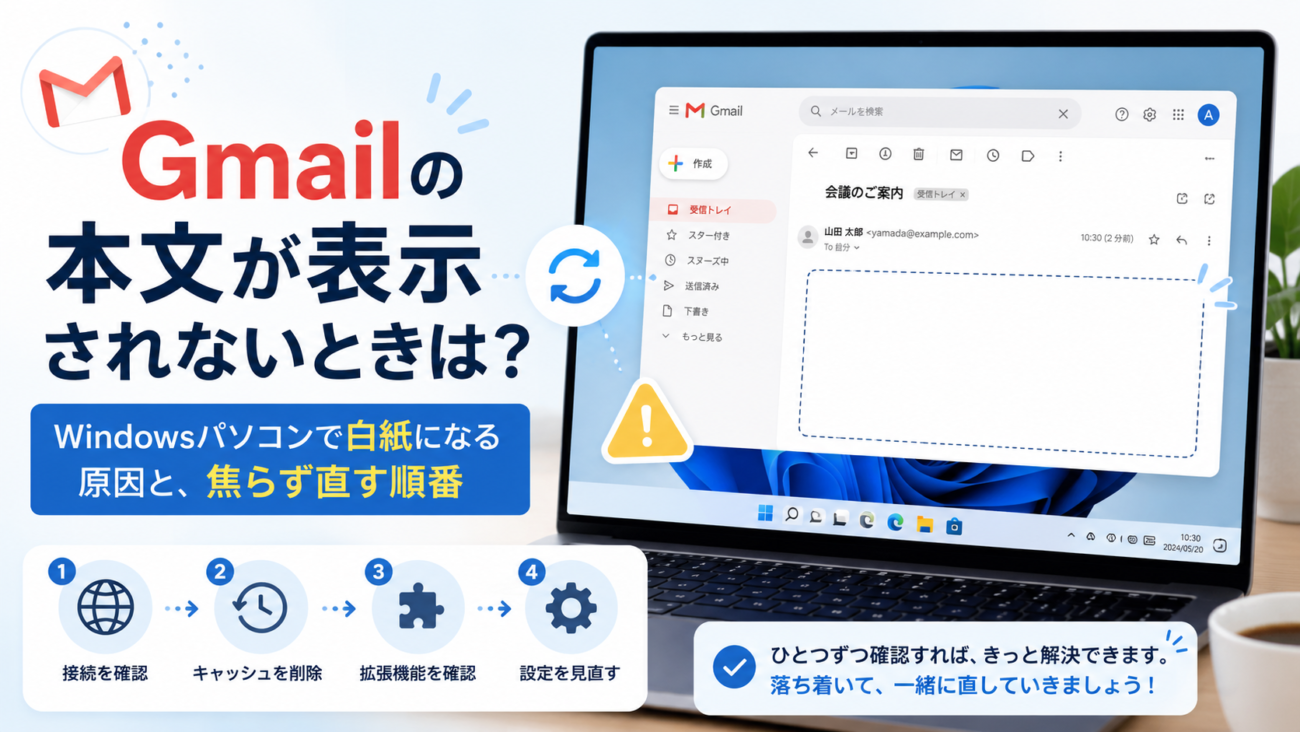
Gmailを開くと件名や送信者は見えるのに、肝心の本文だけが真っ白になっている。
受信トレイでは文章の一部が見えていたのに、メールを開いた瞬間に何も表示されなくなることもあります。
パスワードの再設定や本人確認など、急いで内容を読みたいメールほど、見えないままでは不安になるものです。
ただし、本文が表示されないからといって、メールの内容そのものが消えているとは限りません。
ブラウザの一時的な不具合、拡張機能、キャッシュ、メールアプリの同期、送信されたメールの形式など、さまざまな原因が考えられます。
最初からGmailアカウントを削除したり、パスワードを変更したりする必要はありません。
大切なメールや下書きを失わないよう、負担の少ない方法から順番に確認していきましょう。
最初に「1通だけ」か「すべてのメール」か確認する
対処を始める前に、本文が表示されない範囲を確かめます。
| 症状 | 考えられる原因 |
|---|---|
| 特定の1通だけ本文が見えない | 送信されたメールの形式や本文データ |
| 同じ送信者のメールだけ見えない | 送信側のメール作成システムや表示形式 |
| Gmailのすべての本文が白紙になる | ブラウザ、拡張機能、キャッシュなど |
| ブラウザでは見えるがOutlookでは見えない | Outlook側の表示や同期 |
| スマートフォンでは見えるがパソコンでは見えない | パソコンのブラウザやメールアプリ |
| どの端末でも同じメールが見えない | メール自体に本文が含まれていない可能性 |
| 複数の利用者に同じ問題が出ている | Gmail側の一時的な障害の可能性 |
ほかのメールは問題なく表示できるのに、特定の1通だけが白紙なら、パソコン全体の設定を大きく変える必要はない可能性があります。
反対に、どのメールを開いても本文が表示されない場合は、ブラウザやアプリ側から確認します。
ひとりで抱え込まなくて大丈夫。プロと一緒に見つける恋の答え。

Gmailの本文が表示されないときに試す10の順番
1.ブラウザ版Gmailで同じメールを開く
Outlookなどのメールアプリを使っている場合は、最初にブラウザからGmailへ直接アクセスします。
Chrome、Edge、Firefoxなどのブラウザを開き、Gmailへログインして同じメールを確認してください。
ブラウザ版で本文が見える場合、メールは正常に届いており、使用しているメールアプリ側に問題がある可能性があります。
反対に、ブラウザ版でも本文が白紙なら、ブラウザ設定やメール自体を確認する必要があります。
メール内のリンクを経由せず、ブラウザのアドレス欄やブックマークからGmailを開くと安心です。
2.ページを再読み込みする
Gmailの読み込みが一時的に止まっているだけなら、ページの再読み込みで戻ることがあります。
Windowsでは、次の操作を試せます。
- 通常の再読み込み:
Ctrl + R - ブラウザの再読み込みボタンを押す
- Gmailのタブを閉じて、もう一度開く
下書きを編集中の場合は、保存されていることを確認してから操作してください。
何度も連続して更新するのではなく、一度読み込みが終わるまで待ってから本文を確認します。
3.シークレットモードやプライベートウィンドウで開く
通常のブラウザ画面では見えないのに、シークレットモードでは表示されることがあります。
Chromeの場合は、右上のメニューから「新しいシークレットウィンドウ」を開きます。
Edgeでは「新しいInPrivateウィンドウ」、Firefoxでは「新しいプライベートウィンドウ」を利用します。
シークレットモードで本文が見える場合は、次のいずれかが影響している可能性があります。
- ブラウザの拡張機能
- 保存されたCookie
- キャッシュ
- 通常画面で使用しているブラウザ設定
シークレットモードは一時的な確認方法です。原因が分かったら、通常のブラウザ側を整えます。
4.広告ブロックなどの拡張機能を一時停止する
広告ブロック、スクリプト制御、セキュリティ、翻訳、メール補助などの拡張機能が、Gmailの表示処理へ影響する場合があります。
特に、シークレットモードでは見えるのに通常画面では見えない場合は、拡張機能を確認してください。
すべてを一度に削除する必要はありません。
- ブラウザの拡張機能一覧を開く
- 拡張機能を一時的にすべてオフにする
- Gmailを再読み込みする
- 本文が表示されるか確認する
- 一つずつオンへ戻し、原因となる拡張機能を探す
問題を起こしているものが分かった場合は、設定変更、更新、削除を検討します。
会社や学校が管理しているパソコンでは、自分で変更できない場合があります。その場合は管理担当者へ相談してください。
5.ブラウザのキャッシュとCookieを削除する
ブラウザに保存された一時データが壊れていると、Gmailの画面が正しく表示されないことがあります。
Chromeでは、一般的に次の流れで削除します。
- 右上のメニューを開く
- 「閲覧履歴データを削除」を選ぶ
- 期間を選ぶ
- Cookieとキャッシュを選択する
- データを削除する
- Gmailへログインし直す
Cookieを削除すると、Gmail以外のWebサイトでもログアウトすることがあります。
パスワードを覚えていないサービスがある場合は、ログイン情報を確認してから実行してください。
最初から閲覧履歴や保存済みパスワードまですべて削除する必要はありません。
6.ブラウザを更新してパソコンを再起動する
古いブラウザでは、Gmailの新しい表示機能が正常に動かないことがあります。
使用しているChrome、Edge、Firefoxなどに更新がないか確認してください。
更新後は、ブラウザを閉じるだけではなく、パソコンを一度再起動します。
再起動によって、次の状態が整う場合があります。
- ブラウザの更新
- 一時的に止まった処理
- メモリの使用状態
- ネットワーク接続
- バックグラウンドで動くアプリ
再起動後は、ほかのアプリを大量に開く前にGmailを確認すると、変化が分かりやすくなります。
7.別のブラウザや端末で同じメールを確認する
現在Chromeを使っているならEdgeやFirefox、Edgeを使っているならChromeなど、別のブラウザで開きます。
スマートフォンやタブレットのGmailアプリでも同じメールを確認してください。
| 確認結果 | 判断しやすいこと |
|---|---|
| 別のブラウザでは見える | 元のブラウザに原因がある可能性 |
| スマートフォンでは見える | パソコン側の表示環境に原因がある可能性 |
| 新しいOutlookでは見える | ブラウザまたは別のメールアプリ側の問題 |
| どこでも見えない | メール本文そのものを確認する必要がある |
一つの環境だけで設定変更を繰り返すより、別の環境で表示できるかを見る方が、原因を早く絞れます。
特定のメールだけ本文が見えない場合
「メッセージのソースを表示」で本文の有無を確認する
Gmailのブラウザ版では、メールの詳細メニューから「メッセージのソースを表示」や「原文を表示」に相当する項目を開けます。
一般的な操作は次のとおりです。
- 本文が見えないメールを開く
- 返信ボタン付近の「その他」を開く
- 「メッセージのソースを表示」を選ぶ
- 新しい画面に内容が表示されるか確認する
ここには、メールの配送情報や本文の元データが表示されます。
専門的な文字列も含まれますが、本文らしい文章が存在するかを確認できます。
内容が分からないまま設定を変更するより、メール自体に本文が含まれているのかを切り分けるための方法です。
個人情報、認証情報、メールアドレスなどが含まれるため、表示された内容をそのままSNSへ投稿しないでください。
メールをダウンロードして別のメールソフトで開く
Gmailでは、メールをEML形式でダウンロードできる場合があります。
ダウンロードしたメールを対応するメールソフトで開くと、ブラウザでは見えなかった本文を確認できることがあります。
ただし、知らない送信元から届いたファイルや添付ファイルを不用意に開かないでください。
パスワード再設定や決済に関するメールの場合は、本文を読む前に送信元が本物か確認することも大切です。
送信者へ再送を依頼する
どの端末やメールソフトでも本文が見えず、元データにも内容がない場合は、送信側で本文が正しく作成されなかった可能性があります。
個人から届いたメールなら、次のように依頼できます。
件名は確認できましたが、本文が表示されない状態です。可能であれば、本文をテキスト形式で再送していただけますでしょうか。
企業からの自動送信メールでは、同じ手続きを繰り返すより、公式サイトの問い合わせ窓口へ状況を伝えた方がよい場合があります。
「進撃の巨人」「弱虫ペダル」などの人気マンガを無料で試し読み
パスワード変更メールの本文が見えないときの注意
パスワード変更や本人確認のメールが白紙になると、表示させるために何度も申請したくなるかもしれません。
しかし、短時間に何度も申請すると、古いメールと新しいメールが混ざり、どのリンクが有効なのか分からなくなることがあります。
次の順番で確認してください。
- 送信元アドレスと件名を確認する
- メール内のリンクをすぐに開かない
- サービスの公式サイトを自分で開く
- 公式サイトのアカウント画面から手続きを確認する
- 必要な場合だけ再送を依頼する
- 届いた時刻が最も新しいメールを確認する
表示されないメールが金融機関、通販、配送、Googleなどを装った不審な内容なら、フィッシングメールの可能性も考えます。
「今すぐ変更しないと停止される」などと強く急かすメールほど、リンクから直接ログインせず、公式サイトや公式アプリを開いて確認してください。
OutlookでGmailの本文が表示されない場合
ブラウザ版Gmailで本文が見えるか確認する
Outlookだけで本文が見えない場合、最初にブラウザ版Gmailを確認します。
ブラウザで見えるなら、メール自体は受信できています。
Outlookの表示、同期、Gmailアカウントの接続状態などを確認します。
新しいOutlookを終了して再起動する
新しいOutlookを完全に閉じ、もう一度起動します。
画面を閉じただけでバックグラウンドに残っている場合は、タスクマネージャーから状態を確認する方法もあります。
パソコンを再起動してからOutlookを開く方が、簡単に状態を整えられることもあります。
Outlookを更新する
Microsoft StoreやWindows Updateを開き、新しいOutlookに更新がないか確認します。
更新後はOutlookとパソコンを再起動し、同じメールを開きます。
Gmailアカウントを追加し直す
同期の問題が続く場合は、Gmailアカウントを一度削除し、再度追加する方法があります。
新しいOutlookでは、一般的に次の場所から操作します。
- Outlookを開く
- 「設定」または「表示設定」を開く
- 「アカウント」を選ぶ
- 「メールアカウント」または「自分のアカウント」を開く
- Gmailアカウントを管理する
- 必要に応じて削除し、再度追加する
削除する前に、Gmailのメールがブラウザ版に残っていることと、Googleアカウントへログインできることを確認してください。
二段階認証を利用している場合は、スマートフォンなどの確認手段も用意しておきます。
結婚を意識した恋、探しませんか?オンラインで始める婚活。

Windowsの「メール」アプリを使っている場合
Windowsに以前搭載されていた「メール」「予定表」「People」のサポートは、2024年12月31日に終了しています。
現在は、旧Windowsメールを使い続けるのではなく、次のいずれかへ移行します。
- ブラウザ版Gmail
- 新しいOutlook for Windows
- Gmailに対応する信頼できるメールソフト
新しいOutlookにはGmailアカウントを追加できます。
旧メールアプリで本文が見えない場合に、そのアプリ内の設定を直し続けるより、ブラウザ版Gmailまたは新しいOutlookで同じメールを開く方が現実的です。
Windows 10を使っている場合に知っておきたいこと
Windows 10のサポートは、2025年10月14日に終了しました。
サポート終了後もパソコンが突然動かなくなるわけではありませんが、通常のセキュリティ更新や技術サポートを受けられない状態になります。
Gmailの本文が表示されない問題だけを理由に、すぐ新しいパソコンが必要とは限りません。
ただし、メールにはパスワード再設定、住所、請求、仕事上の情報などが届きます。
安全に使い続けるためには、Windows 11へ更新できるか、サポート対象のパソコンへ移行するかを確認しておきましょう。
推し活も観光もこれ1つ!K-POP韓国旅は【NOL World】

Gmail側の障害が起きていないか確認する
次の状態が同時に起きている場合は、利用者側ではなくGmail側に問題がある可能性があります。
- 複数の端末で本文が表示されない
- 複数のGoogleアカウントで同じ症状が出る
- Gmail全体が開きにくい
- メールの送受信にも遅れがある
- 周囲の利用者にも同じ問題が起きている
Google Workspaceステータスダッシュボードでは、Gmailを含むサービスの現在および過去の障害情報を確認できます。
障害が掲載されている場合は、キャッシュ削除やアカウント再設定を何度も繰り返さず、復旧を待ちましょう。
直らない場合はGmailへ問題を報告する
ブラウザ、端末、メールアプリを変えても本文が表示されない場合は、Gmailから問題を報告できます。
パソコン版Gmailでは、一般的に次の流れです。
- Gmailを開く
- 右上のヘルプを開く
- 「Googleにフィードバックを送信」を選ぶ
- 「問題を報告」を選ぶ
- 症状や発生条件を入力する
- 必要に応じてスクリーンショットを添付する
報告には、次の情報を入れると状況が伝わりやすくなります。
- 問題が始まった日時
- 特定のメールだけか、すべてのメールか
- 使用しているWindowsのバージョン
- ブラウザ名とバージョン
- ブラウザ版とOutlookのどちらで起きるか
- スマートフォンでは表示できるか
- すでに試した対処法
メール本文、パスワード、二段階認証コードなどの重要情報は送らないでください。
もう一人で悩まない。5分無料で試せる本格鑑定【電話占いアリス】

本文が表示されないときに避けたいこと
最初からGmailアカウントを削除する
ブラウザの一時的な問題なら、アカウント削除は必要ありません。
再ログインできなくなる危険もあるため、再読み込みや別ブラウザでの確認を先に行います。
パスワードを何度も変更する
本文表示の不具合は、パスワードを変えても直らないことがあります。
何度も変更すると、現在のパスワードが分からなくなる可能性があります。
ログインエラーが出ていないなら、本文が白紙という理由だけで変更する必要はありません。
送信元を確認せずメール内のリンクを開く
本文が一部だけ見えた場合も、急いでリンクを開かないでください。
特にパスワード変更、請求、利用停止を知らせるメールは、公式サイトから同じ情報を確認します。
原因を確認せずメールアプリを何度も入れ替える
ブラウザでも本文が見えないなら、Outlookを入れ替えても解決しない場合があります。
まず、どの環境なら表示できるのかを確認してから対応します。
Gmailの本文表示でよくある疑問
件名だけ見えて本文がないメールは、本当に空メール?
空メールとは限りません。
ブラウザやメールアプリが本文を表示できていない場合があります。
別のブラウザやスマートフォンで開き、「メッセージのソースを表示」も確認してください。
スマートフォンでは見えるのに、パソコンでは見えないのはなぜ?
メール自体は正常で、パソコンのブラウザ、拡張機能、キャッシュ、メールアプリなどに問題がある可能性があります。
シークレットモードや別ブラウザで確認すると原因を絞れます。
新しいOutlookに変えれば必ず直る?
必ず直るとは限りません。
旧メールアプリの表示問題なら改善する可能性がありますが、メール自体に本文が含まれていない場合やGmail側の障害には効果がありません。
ブラウザ版Gmailでの確認を先に行いましょう。
キャッシュを削除するとメールも消える?
ブラウザのキャッシュを削除しても、Gmailのサーバーに保存された受信メールを削除する操作ではありません。
ただし、Cookieを削除するとログアウトすることがあります。
保存済みのパスワードや閲覧履歴まで削除しないよう、選択項目を確認してください。
Windows 10だから本文が表示されない?
Windows 10だけが直接の原因とは断定できません。
ブラウザ、拡張機能、メール形式、Outlookの同期などでも同じ症状が起こります。
ただし、Windows 10はすでにサポートを終了しているため、安全性を考えるとWindows 11への移行を検討する時期です。
メールを消す前に、表示する場所を変えてみる
Gmailの本文が表示されないときは、最初にブラウザ版Gmailで同じメールを開きます。
続いて、ページの再読み込み、シークレットモード、拡張機能の停止、キャッシュとCookieの削除、別のブラウザや端末での確認へ進みます。
一通だけ見えない場合は、メールの元データや送信側の形式に原因があるかもしれません。
Outlookだけで見えないなら、ブラウザ版で本文が残っていることを確認してから、アプリの更新やアカウントの再追加を検討します。
大切なのは、本文が白紙だからといって、すぐにアカウントやメールを削除しないことです。
メールそのものが消えたのか、今使っている画面で見えていないだけなのか。
表示する場所を一つ変えるだけで、読めなかった本文が戻ってくることがあります。
出典
- Google「Gmailでサポートされているブラウザ」
- Google「Gmailの一般的なエラーメッセージを修正する」
- Google「キャッシュとCookieの削除」
- Google「メールの完全なヘッダーを確認する」
- Google「メールをダウンロードして添付ファイルとして送信する」
- Google「Gmailでフィードバックを送信する」
- Google Workspace「ステータスダッシュボード」
- Microsoft「Windowsのメール、予定表、Peopleの今後」
- Microsoft「新しいOutlook for Windowsを使い始める」
- Microsoft「新しいOutlook for WindowsにGmailアカウントを追加する」
- Microsoft「Windows 10のサポート終了」