WordPressを始めると、想像以上に時間がかかるのがサイトのデザインと収益導線です。
見出しを整え、比較表を作り、広告を設置し、記事の最後には商品やサービスへ案内するボタンを置く。
一つひとつは小さな作業でも、記事を増やすほど管理する場所が増えていきます。
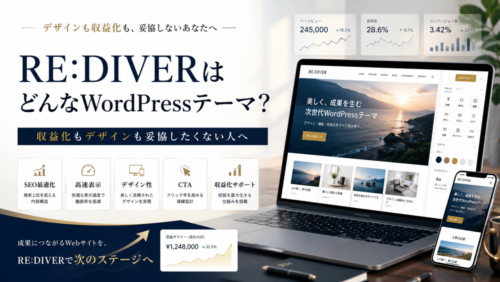
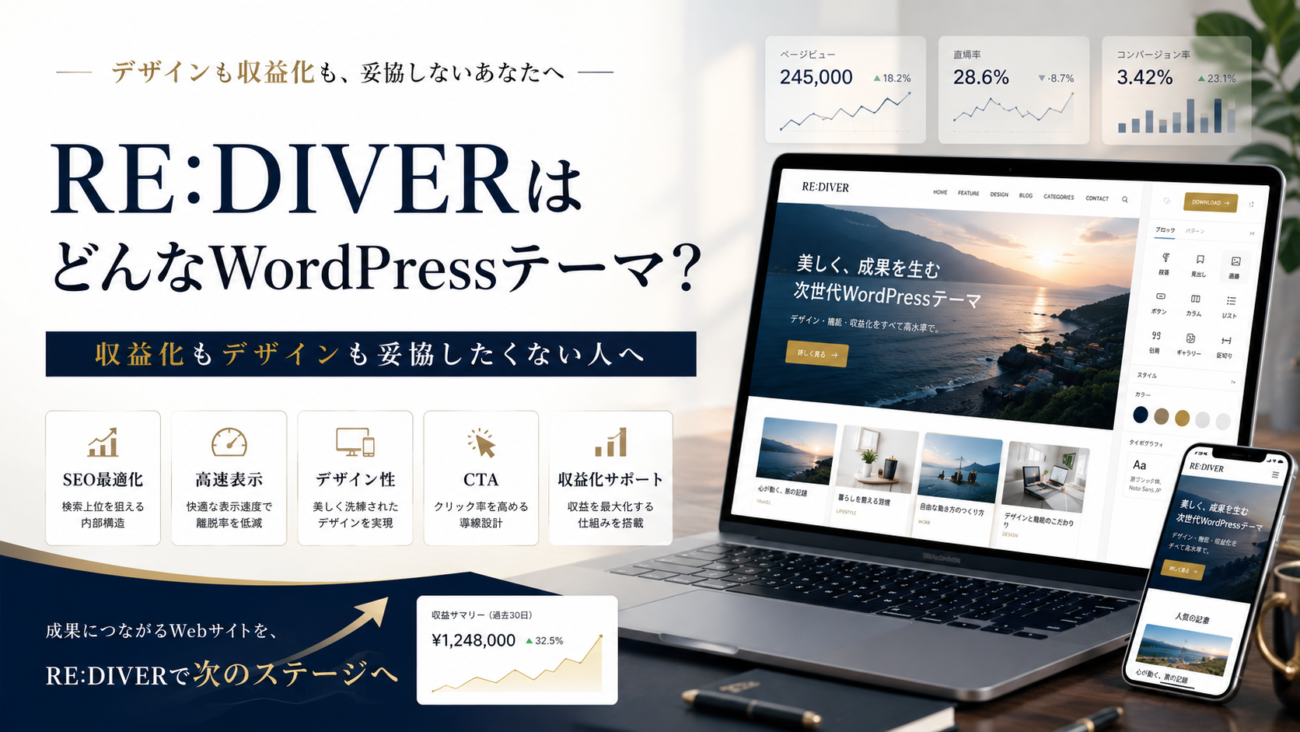
RE:DIVERは、デザイン、記事作成、広告、CTA、サイト表示など、運営に必要な機能を一つのテーマへまとめたWordPressテーマです。
無料テーマより多くの機能を求めているけれど、コードを書いたり、複数のプラグインを組み合わせたりするのは避けたい。
そんな人にとって、検討する価値のあるテーマです。
RE:DIVERとは
RE:DIVERは、WordPressテーマ「Diver」の後継として作られた有料テーマです。
公式サイトでは、Diverは1万以上のWebサイトで利用されてきたと案内されています。
RE:DIVERでは、従来のDiverとは別の新しいテーマとして、ブロックエディターへの対応、表示性能、デザイン、カスタマイズ機能などが見直されています。
| 項目 | 内容 |
|---|---|
| テーマ名 | RE:DIVER |
| 種類 | 有料WordPressテーマ(買い切り型) |
| 利用可能サイト数 | 3サイト・5サイト・無制限 |
| 価格 | 14,980円〜29,800円 |
| エディター | ブロックエディター対応 |
| 同梱 | 親テーマ、子テーマ、Diver Blocks、テーマ移行プラグイン |
| サポート | マニュアル、フォーラム、個別チャット |
| 主な用途 | ブログ、アフィリエイトサイト、企業・店舗サイト |
価格やサポート条件は変更される可能性があるため、購入前に公式サイトで最新情報を確認してください。
ひとりで抱え込まなくて大丈夫。プロと一緒に見つける恋の答え。

旧DiverとRE:DIVERの違い
RE:DIVERは旧Diverの単純なアップデート版ではなく、別の新しいテーマとして開発されています。
| 項目 | 旧Diver | RE:DIVER |
|---|---|---|
| 対応エディター | クラシックエディタ中心 | ブロックエディター前提 |
| 互換性 | ― | 旧Diverとの互換性なし(移行プラグインで対応) |
| デザイン | 従来のDiverデザイン | よりモダン・スマートな方向へ刷新 |
| 販売形態 | 旧ライセンス体系 | サイト数別3プラン(買い切り) |
| 情報量 | 長期販売により設定記事・カスタマイズ情報が豊富 | 新テーマのため第三者情報はまだ少ない |
旧Diver向けに書かれた設定記事やカスタマイズ情報は、RE:DIVERにそのまま使えない場合があります。検索で見つけた情報がどちらのテーマ向けかを確認してください。
RE:DIVERの料金
RE:DIVERは、使用するサイト数によって3つのプランから選びます。
| プラン | 利用可能サイト数 | 価格 |
|---|---|---|
| Starter | 3サイト | 14,980円 |
| Basic | 5サイト | 17,980円 |
| Advanced | 無制限 | 29,800円 |
Starterは個人ブログや小規模運営向け
Starterは3サイトまで利用できます。
個人ブログを始めたい人、将来もう一つサイトを作る可能性がある人、事業用と個人用を分けたい人に選びやすいプランです。
1サイトだけでよい場合でも価格は14,980円ですが、利用枠は3サイト分あります。
Basicは複数ジャンルを運営する人向け
Basicは5サイトまで利用できます。
テーマの異なるブログを複数運営する人や、個人サイト、事業サイト、集客用メディアを分けたい人に向いています。
Starterとの差額と、今後増やすサイト数を比べて選びましょう。
Advancedはサイト数を増やす人向け
Advancedは利用可能サイト数が無制限です。
複数のメディアを運営する人や、今後も新しいサイトを作る予定がある人は、サイトを増やすたびにライセンスを追加する必要がありません。
ただし、ライセンスの利用者や制作代行には条件があります。購入前にライセンスポリシーを確認してください。
「進撃の巨人」「弱虫ペダル」などの人気マンガを無料で試し読み
RE:DIVERに含まれるもの
RE:DIVERを購入すると、テーマ本体だけでなく、記事作成や移行に使う関連ファイルも利用できます。

RE:DIVER親テーマ
サイトの基本的なデザインと機能を持つテーマ本体です。親テーマは更新によって機能追加や修正が行われます。
RE:DIVER子テーマ
子テーマは、親テーマを直接変更せずにCSSやテンプレートを調整するためのテーマです。親テーマを更新しても、子テーマ側へ加えた変更を残しやすくなります。
公式マニュアルでも、親テーマと子テーマを両方インストールし、子テーマを有効にする方法が案内されています。
Diver Blocks
Diver Blocksは、ブロックエディターで使える装飾やレイアウトを追加するプラグインです。
文章、ボタン、会話、ステップ、評価、データリストなど、記事内で使うパーツを管理画面から作成できます。HTMLやCSSを毎回書かずに、サイト全体で統一したデザインを使いやすくなります。
テーマ移行プラグイン
他のテーマからRE:DIVERへ変更するときに、記事内の装飾や設定を移行するためのプラグインです。Diverからの移行に対応しており、ほかのテーマについても対応状況が公式マニュアルで案内されています。
テーマを変更すると、見出し、ボタン、囲み枠などが崩れることがあります。移行プラグインがあっても完全に自動で終わるとは限らないため、変更前のバックアップと変更後の確認は必要です。
RE:DIVERの強み
RE:DIVERの特徴は、単に見た目を変えるだけでなく、サイト運営に必要な機能を広く持っていることです。

ブロックエディターでページを作りやすい
RE:DIVERは、WordPressのブロックエディターを前提に設計されています。文章、画像、ボタン、カラムなどを組み合わせながら、記事や固定ページを作成できます。
Diver Blocksを使えば、標準ブロックだけでは作りにくい装飾や比較パーツも追加できます。HTMLに慣れていない人でも、画面を見ながら構成を整えやすい点が特徴です。
トップページを目的に合わせて作れる
最新記事を並べるブログ型だけでなく、固定ページをトップページに設定できます。
企業サイト、店舗サイト、サービス紹介サイトでは、記事一覧よりも、サービス内容や問い合わせへの導線を優先したいことがあります。RE:DIVERではプリセットを使いながら、メインビジュアル、記事一覧、案内ボタンなどを組み合わせられます。
ただし、プリセットを読み込むだけで完成するわけではありません。写真、文章、色、リンク先を自分のサイトに合わせて変更する必要があります。
CTAを記事ごとに設定できる
CTAは、記事を読んだ人に次の行動を案内する場所です。
- 商品ページを見る
- 資料を請求する
- 問い合わせる
- 関連記事を読む
- サービスへ申し込む
- メールマガジンへ登録する
RE:DIVERではCTAを作成し、サイト全体で共通表示したり、投稿ごとに別のCTAを選んだりできます。すべての記事で同じ商品を紹介するだけでなく、カテゴリーや読者の悩みに合わせて案内先を変えられます。
広告の表示位置と数を調整できる
RE:DIVERでは、管理画面から広告コードを登録し、記事内の見出し直前などへ広告を自動配置できます。
記事の長さや見出し数に応じて表示数を調整でき、ショートコードを使って任意の位置へ表示することもできます。記事ごとに広告コードを貼り直す作業を減らせるため、複数の記事を運営するときに管理しやすくなります。
広告は多く表示すればよいものではありません。本文を分断したり、誤クリックを招いたりしないよう、スマートフォンでも読みやすさを確認してください。
アイキャッチ画像を管理画面で作れる
RE:DIVERには、テンプレートからアイキャッチ画像を生成する機能があります。背景、文字、配置などを調整し、投稿タイトルやサイト情報を反映した画像を作れます。
外部の画像編集ソフトを開く回数を減らし、複数の記事でデザインを統一しやすくなります。細かな写真加工や複雑なデザインには専用ソフトが必要ですが、定型的なアイキャッチを継続して作る場合に役立ちます。
キャッシュ機能を搭載している
RE:DIVERには、ページを静的なHTMLとして表示するキャッシュ機能があります。動的にページを生成する処理を減らすことで、表示を速くできる場合があります。
ただし、サーバー、画像容量、広告、外部スクリプト、プラグインなども表示速度へ影響します。テーマを変更するだけで、すべてのサイトが同じ速度になるわけではありません。会員サイトやECサイトなど、利用者ごとに表示内容が変わるサイトでは、キャッシュ機能が適さない場合もあります。
結婚を意識した恋、探しませんか?オンラインで始める婚活。

RE:DIVERはSEOに強い?
RE:DIVERは、見出し、記事構造、パンくずリスト、メタ情報、内部リンクなど、SEOを考えたサイトを作るための機能を備えています。
しかし、「RE:DIVERへ変更すれば検索順位が上がる」とは限りません。検索結果で評価されるためには、テーマ以外にも次の要素が必要です。
- 読者の検索意図を満たす記事
- 正確で更新された情報
- 分かりやすい見出し構成
- 関連記事への内部リンク
- スマートフォンでの読みやすさ
- 過剰な広告を避けた表示
- 運営者情報や出典
- ページ表示の安定性
テーマはSEOの土台を整えるものです。検索される記事を書く作業まで自動化してくれるものではありません。
RE:DIVERにA/Bテスト機能はある?
公式マニュアルでは、CTAの文言やデザインを変え、A/Bテストを通じて効果を確認することが推奨されています。
一方で、訪問者を自動的に二つのパターンへ振り分け、成果を比較する専用A/Bテスト機能が標準搭載されているとは確認できません。
RE:DIVERでは複数のCTAを作成し、記事ごとに使い分けられます。本格的なA/Bテストを行う場合は、アクセス解析や外部ツールと組み合わせ、表示数、クリック数、申し込み数を比較する必要があります。
「A/Bテスト対応」という言葉だけで購入せず、どこまで自動化したいかを先に決めておきましょう。
推し活も観光もこれ1つ!K-POP韓国旅は【NOL World】

RE:DIVERの注意点
機能が多いテーマだからこそ、購入前に確認しておきたいことがあります。
設定項目が多く、最初は迷う可能性がある
RE:DIVERは、トップページ、記事一覧、投稿、広告、CTA、ウィジェットなど、変更できる項目が多くあります。
自由度が高い反面、すべてを一度に設定しようとすると、記事を書く前に疲れてしまうかもしれません。最初は次の項目だけを整えれば十分です。
- サイトタイトル
- ロゴと基本色
- 記事ページ
- メニュー
- プロフィール
- 問い合わせ
- 広告とCTA
必要になった機能から少しずつ追加しましょう。
第三者による情報は旧Diverより少ない
長く販売されてきた旧Diverには、多くの設定記事やカスタマイズ情報があります。RE:DIVERは別の新しいテーマであり、旧Diverの記事をそのまま使えない場合があります。
検索で見つけた情報がDiver向けなのか、RE:DIVER向けなのかを確認してください。RE:DIVERには公式マニュアル、フォーラム、個別チャットが用意されているため、まず公式情報を確認する方が安全です。
Diverと完全な互換性があるわけではない
RE:DIVERはDiverの更新版ではなく、別の新しいテーマです。旧Diverで作った記事や設定をそのまま表示できるとは限りません。
公式のテーマ移行プラグインは用意されていますが、移行前には必ずバックアップを取り、テスト環境で表示を確認してください。
1サイトだけでも3サイトライセンスからになる
最も安いStarterでも3サイト分のライセンスです。複数サイトを作る予定がない人にとっては、使わないライセンスが含まれることになります。
一方で、個人ブログ、事業サイト、検証サイトなどへ分ける予定があるなら、3サイトを利用できることが利点になります。
機能を増やしすぎるとページが見づらくなる
CTA、広告、追従ボタン、バナー、関連記事など、設置できる機能をすべて表示すると、読者が本文へ集中しにくくなります。
収益化に必要なのは、広告の数ではなく、読者が必要とする案内を必要な場所へ置くことです。導線は一記事につき一つか二つの目的へ絞ると、内容が伝わりやすくなります。
RE:DIVERが向いている人
次のような人は、RE:DIVERの機能を生かしやすいでしょう。
- WordPressで収益化を目指している
- 複数のサイトを運営したい
- 広告やCTAを管理画面から設定したい
- ブロックエディターでページを作りたい
- ブログと固定ページの両方を使いたい
- デザインを細かく調整したい
- コードを書く作業を減らしたい
- Diverから新しいテーマへ移行したい
- 公式マニュアルやサポートを重視する
特に、記事数が増えたときに、広告やCTAを一括して管理したい人と相性があります。
もう一人で悩まない。5分無料で試せる本格鑑定【電話占いアリス】

RE:DIVERが向かない可能性がある人
次の条件に当てはまる場合は、無料テーマや、より設定項目の少ないテーマも比較してください。
- WordPressを続けるかまだ分からない
- 1サイトだけを最小費用で始めたい
- デザインは初期状態のままでよい
- 広告やCTAを使う予定がない
- 設定項目が多いテーマを避けたい
- クラシックエディターを中心に使いたい
- テーマ変更後の確認作業をしたくない
高機能であることが、すべての人にとって使いやすいとは限りません。必要な機能が少ないなら、シンプルなテーマの方が記事作成へ集中できます。
RE:DIVERをインストールする流れ
RE:DIVERの基本的な導入手順は次のとおりです。
1.購入後にファイルをダウンロードする
購入者用ページから、親テーマ、子テーマ、Diver Blocks、テーマ移行プラグインをダウンロードします。ZIPファイルは、WordPressへアップロードする前に解凍しないよう注意してください。
2.サイトのバックアップを取る
すでに運営しているWordPressへ導入する場合は、ファイルとデータベースの両方をバックアップします。本番サイトへ直接適用する前に、テスト環境で確認する方が安全です。
3.親テーマをインストールする
WordPress管理画面の「外観」から「テーマ」を開き、RE:DIVERの親テーマをアップロードします。インストール後、すぐに親テーマを有効化する必要はありません。
4.子テーマをインストールして有効化する
続いて子テーマをアップロードし、子テーマ側を有効化します。子テーマを利用すると、親テーマを更新したときにも独自のCSSや変更を残しやすくなります。
5.Diver Blocksを導入する
Diver Blocksをプラグインとしてインストールし、有効化します。記事装飾や独自ブロックを使うために必要です。
6.ライセンス認証を行う
購入者情報と対象サイトを使って、テーマのライセンス認証を行います。サイトを閉鎖して別のドメインへ移す場合は、購入者用ページから認証を解除できる仕組みがあります。
7.デザインと収益導線を設定する
導入後は、すべての機能を一度に使う必要はありません。最初に次の項目を確認します。
- サイトロゴと基本色
- ヘッダーとメニュー
- トップページ
- 記事ページ
- 見出し
- 目次
- 関連記事
- CTA
- 広告
- スマートフォン表示
設定後は、パソコンだけでなくスマートフォンからも確認してください。

RE:DIVERを導入する前に準備すること
既存サイトのテーマを変更する場合は、次の準備を行います。
- サイト全体のバックアップ
- 現在のアクセス数と検索順位の記録
- 広告コードの保存
- 独自CSSの保存
- ウィジェット内容の記録
- メニュー構成の記録
- テスト環境の用意
- キャッシュの削除方法の確認
- 使用中プラグインとの相性確認
テーマ変更後は、記事本文だけでなく、ヘッダー、フッター、カテゴリー、検索結果、問い合わせフォームも確認します。検索順位への影響を避けるため、記事URLや見出しをテーマ変更と同時に大量変更しない方がよいでしょう。
RE:DIVERについてよくある疑問
WordPress初心者でも使える?
ブロックエディターやプリセットを利用できるため、コードを書かなくてもサイトを作れます。一方で設定項目が多いため、初日にすべて理解するのは難しいかもしれません。公式マニュアルを見ながら、必要な項目だけ設定する進め方が向いています。
旧Diverを使っている人は無料で変更できる?
RE:DIVERは旧Diverとは別のテーマです。購入条件や旧Diver利用者向けの案内は変更される可能性があるため、公式サイトや購入者ページで確認してください。
収益化していないサイトでも使える?
広告やCTAを使わなくても、ブログ、企業サイト、店舗サイトなどに利用できます。固定ページをトップページとして使えるため、サービス紹介や会社案内を中心としたサイトにも対応できます。
テーマを変更すれば表示速度は必ず速くなる?
必ず速くなるとは限りません。画像容量、サーバー、広告、外部フォント、アクセス解析、プラグインなども表示速度へ影響します。テーマ変更後は、画像の圧縮や不要なプラグインの整理も必要です。
RE:DIVERへ変えれば検索順位は上がる?
テーマ変更だけで検索順位が上がるとは断定できません。表示崩れ、内部リンク、構造化データ、ページ速度などが改善すれば、間接的に良い影響が出る可能性はあります。一方で、変更時に見出しやURLが変われば、一時的に評価が不安定になることもあります。

RE:DIVERは、記事を書く時間を取り戻したい人のテーマ
RE:DIVERの価値は、機能の多さだけではありません。記事装飾、広告、CTA、トップページ、アイキャッチなど、別々に管理していた作業をWordPressの中へまとめられることにあります。
テーマを入れただけでアクセスや収益が増えるわけではありません。それでも、毎回コードを調べたり、広告を一記事ずつ貼り直したりする時間を減らせれば、その分だけ記事の内容や導線の改善へ集中できます。
最小限の機能だけでブログを始めたいなら、無料テーマでも十分です。収益化、複数サイト、デザイン、運営効率まで考え、長く使える土台を最初から整えたいなら、RE:DIVERは比較候補に入ります。
出典
WordPressテーマ - RE:DIVER

高性能なシンレンタルサーバー
高速なNVMe SSDを採用。
WordPressブログ・サイト運営にも対応したレンタルサーバーです。
✓ 独自ドメイン永久無料特典あり
✓ WordPressクイックスタート対応
※料金・キャンペーン内容などの最新情報は公式サイトをご確認ください。

高性能VPS「シンVPS」
高速なNVMe SSDを全プランに搭載。
開発環境からWebサーバーまで幅広く活用できるVPSです。
✓ root権限付きで自由にサーバーを構築
✓ 50種類以上のアプリイメージに対応
※料金・プラン・キャンペーン内容などの最新情報は公式サイトをご確認ください。

シンクラウドデスクトップ for FX
MT4・MT5の自動売買に特化したVPS。
24時間稼働させたいEA運用にもおすすめです。
✓ 高速NVMe SSDを採用
✓ 初回14日間の無料トライアルあり
※料金・プラン・キャンペーン内容などの最新情報は公式サイトをご確認ください。