
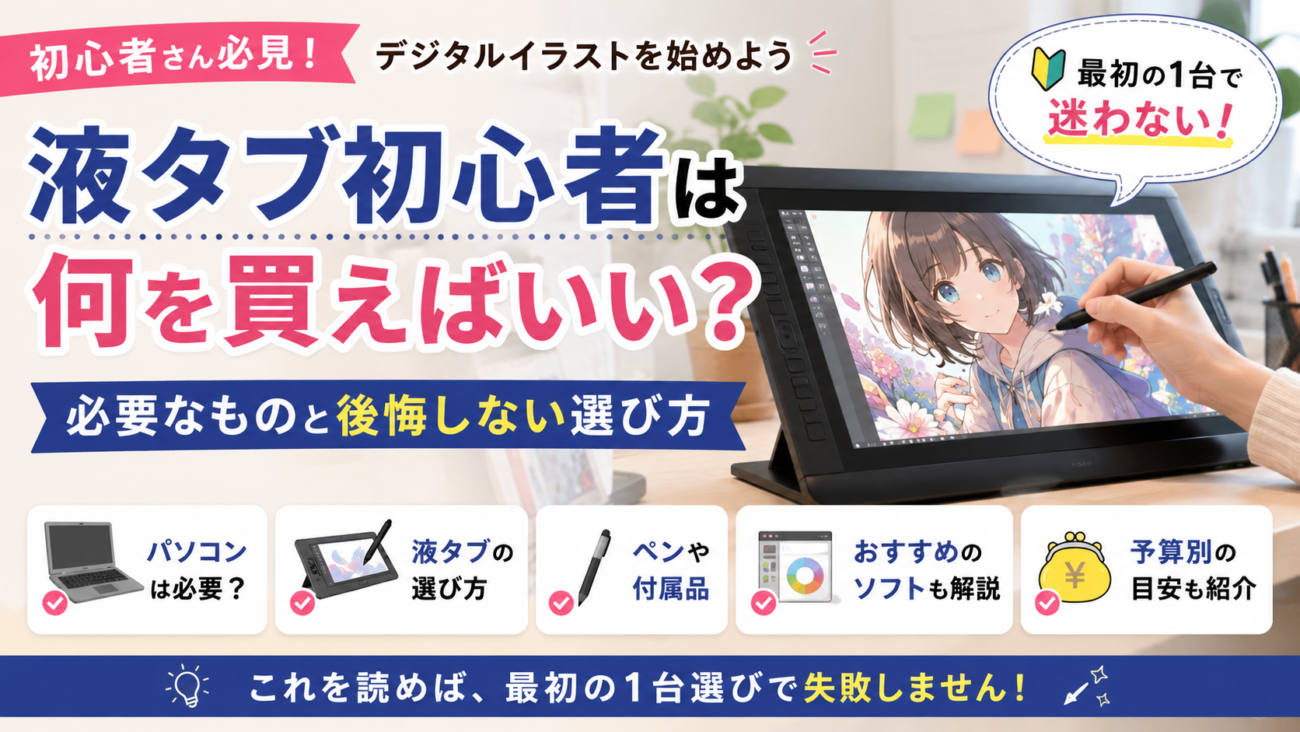
液タブを買おうと思ったとき、最初に迷うのは「結局、何をそろえれば描き始められるの?」というところではないでしょうか。
画面に直接ペンを当てて描ける液タブは、紙に近い感覚でイラストを描きやすい道具です。
一方で、液タブ本体だけを買えばすぐ使えるとは限らず、パソコン、ケーブル、ドライバー、ペイントソフトなど、最初に確認しておきたいポイントがあります。
安さだけで選ぶと、接続できなかったり、机に置きづらかったり、描き心地が合わなかったりして、せっかく買ったのに使わなくなることもあります。
初心者が液タブを選ぶときは、高いモデルを無理に買うよりも、「自分の環境でちゃんと使えるか」「置き場所に合うか」「描き続けられるサイズか」を先に見ることが大切です。
液タブ初心者が最初に知っておきたいこと
液タブは画面に直接描けるペンタブ
液タブとは、液晶画面に専用ペンを当てて、画面上に直接描けるペンタブレットのことです。
板タブは、手元のタブレットにペンを動かしながら、目線はパソコン画面を見る使い方になります。
それに対して液タブは、見ている画面と描いている場所が近いため、紙に描く感覚に近くなります。
デジタルイラストを始めたばかりの人にとっては、手元と画面のズレに慣れる時間が少なく、線を引く感覚をつかみやすいのが大きなメリットです。
液タブだけでは使えないことがある
初心者が特に注意したいのが、「液タブを買えば、それだけで絵が描ける」と思い込まないことです。
液タブの多くは、パソコンに接続して使います。
ワコム公式でも、液晶ペンタブレットを利用するにはパソコンが必要と案内されています。
つまり、液タブを買う前に確認すべきなのは、本体の価格だけではありません。
自分のパソコンで使えるか。
接続端子は合っているか。
机に置けるサイズか。
使いたいペイントソフトが動くか。
この4つを先に見ておくと、買ったあとに困りにくくなります。
ひとりで抱え込まなくて大丈夫。プロと一緒に見つける恋の答え。

液タブ初心者に必要なもの
パソコン
液タブを使うには、基本的にパソコンが必要です。
WindowsでもMacでも使える製品は多いですが、すべての液タブがすべてのパソコンで問題なく使えるわけではありません。
購入前に、メーカー公式ページで対応OSを確認しておきましょう。
特に注意したいのは、古いパソコンを使っている場合です。
イラストソフトは、画像サイズが大きくなったり、レイヤー数が増えたりすると、メモリやCPUへの負荷が増えます。
CLIP STUDIO PAINT公式の動作環境でも、Windows版・macOS版ともにメモリは2GB以上必須、8GB以上推奨とされています。
本格的に描きたいなら、液タブ本体だけでなく、パソコン側の性能も見ておくと安心です。
液タブ本体
初心者が最初に選ぶなら、いきなり大型モデルを狙う必要はありません。
目安としては、11〜16インチ前後の液タブが扱いやすいです。
大きすぎると机の上で場所を取り、姿勢も崩れやすくなります。
小さすぎると細かい作業で拡大・縮小が増え、描きにくさを感じることがあります。
ワコム公式の液晶ペンタブレット一覧でも、Wacom Oneは11.6型・13.3型・14.0型、Wacom Cintiqは16.0型・23.8型など、用途に応じたサイズ展開があります。
最初の1台なら、置き場所と価格のバランスを見ながら、13〜16インチ前後を中心に考えると選びやすくなります。
専用ペン
液タブには、専用ペンが付属していることが多いです。
ペンで確認したいのは、筆圧感知、傾き検知、充電の有無です。
筆圧感知は、弱く描いた線と強く描いた線の違いを反映するための機能です。
傾き検知は、鉛筆を寝かせたような表現や、ブラシの角度を活かした描き方に関係します。
初心者の場合、最初から細かなスペックにこだわりすぎなくても大丈夫です。
ただし、ペンが充電式か、充電不要かは使い勝手に影響します。
描こうと思ったときにペンの充電が切れていると、それだけで気持ちが止まってしまうことがあります。
気軽に始めたい人は、充電不要のペンかどうかも確認しておきましょう。
接続ケーブル
液タブは、パソコンとケーブルでつないで使うことが多いです。
ここでつまずきやすいのが、接続端子です。
HDMI、USB-C、USB-A、電源ケーブルなど、製品によって必要な接続が違います。
パソコン側にHDMI端子がない場合、変換アダプターが必要になることもあります。
購入前に、液タブの商品ページで「必要な接続端子」を確認し、自分のパソコンに同じ端子があるか見ておきましょう。
ペイントソフト
液タブは、画面に描くための道具です。
実際にイラストを描くには、ペイントソフトが必要です。
有料ソフトでは、CLIP STUDIO PAINTがイラスト・マンガ制作でよく使われています。
公式動作環境では、Wacom製品、XPPen製品、HUION製品で動作確認されていることも記載されています。
無料から始めたい場合は、FireAlpacaのようなフリーペイントツールも選択肢になります。
FireAlpaca公式では、Windows・Mac両対応のフリーペイントツールとして案内されています。
最初は無料ソフトで描いてみて、続けられそうなら有料ソフトに移る流れでも問題ありません。
液タブ初心者の選び方
まずはパソコンとの相性を見る
液タブ選びで最初に見るべきなのは、価格でもメーカー名でもなく、自分のパソコンで使えるかどうかです。
対応OS、接続端子、ドライバーの有無を確認しましょう。
特にノートパソコンを使っている人は、HDMI端子がない場合があります。
USB-Cだけで映像出力できるパソコンもありますが、すべてのUSB-C端子が映像出力に対応しているわけではありません。
ここを確認せずに買うと、液タブが届いても接続できない可能性があります。
サイズは大きければいいわけではない
液タブは、大きいほど描きやすそうに見えます。
しかし、初心者にとって大きすぎる液タブは、かえって扱いにくいことがあります。
机の奥行きが足りない。
キーボードの置き場がなくなる。
腕を大きく動かすため疲れやすい。
収納場所に困る。
こうした問題が出ることもあります。
最初の1台なら、自分の机に置いたときのイメージを先に考えることが大切です。
「画面サイズ」だけでなく、「本体サイズ」も必ず確認しておきましょう。
解像度はフルHD以上を目安にする
初心者向けの液タブでは、フルHDの製品が多く見られます。
イラスト制作では、線の細かさやキャンバス全体の見やすさが大事です。
画面が粗く感じると、拡大・縮小の回数が増えて作業しづらくなります。
最初の1台なら、フルHD以上をひとつの目安にすると選びやすいです。
ただし、4Kなど高解像度のモデルは価格が上がりやすいため、初心者が無理に選ぶ必要はありません。
筆圧感知は標準的な性能で十分
液タブのスペックを見ると、筆圧レベルの数字が目に入ります。
数字が大きいほど細かい筆圧を拾いやすくなりますが、初心者の場合、最初からその違いを細かく使い分けるのは難しいこともあります。
大切なのは、数字だけで判断しないことです。
ペンの持ちやすさ。
画面とのズレの少なさ。
描いた線が遅れずについてくるか。
ペン先の沈み込みが気にならないか。
できればレビューや公式情報を見ながら、実際の描き心地に近い情報も確認しておきましょう。
価格だけで選ばない
安い液タブは、初心者にとって入りやすい選択肢です。
ただし、価格だけで選ぶと後悔することがあります。
たとえば、ケーブルが複雑だったり、スタンドが別売りだったり、ドライバー設定に手間がかかったりすることがあります。
初心者にとって大切なのは、安さよりも「描き始めるまでが難しすぎないこと」です。
価格が少し高くても、公式サポートや説明がわかりやすい製品のほうが、結果的に長く使える場合があります。
「進撃の巨人」「弱虫ペダル」などの人気マンガを無料で試し読み

液タブを買ったあとに最初にやること
ドライバーをインストールする
液タブをパソコンにつないだだけでは、正常に動かないことがあります。
まずはメーカー公式サイトから、使用する液タブに対応したドライバーをインストールしましょう。
付属の説明書にQRコードやURLが記載されていることもあります。
古いドライバーを入れてしまうと、ペンが反応しない、筆圧が効かない、画面の位置がずれるといった不具合が起きることがあります。
画面の表示設定を確認する
液タブを接続したら、パソコン側のディスプレイ設定を確認します。
「複製」にするのか。
「拡張」にするのか。
液タブ側にどの画面を表示するのか。
ここが合っていないと、ペンを動かしているのに別の画面でカーソルが動くことがあります。
最初は少し戸惑いますが、一度設定してしまえば毎回迷うことは少なくなります。
ペン先の位置を調整する
液タブでは、ペン先と画面上のカーソル位置が少しずれることがあります。
その場合は、ドライバー設定からキャリブレーションを行います。
キャリブレーションとは、ペン先の位置と画面上の反応位置を合わせるための調整です。
線が思った場所に引けないと、描くこと自体がストレスになります。
買った直後は、必ず一度調整しておきましょう。
ショートカットを少しだけ設定する
液タブやペイントソフトには、ショートカットを設定できるものがあります。
ただし、初心者が最初から多くのショートカットを覚える必要はありません。
まずは、以下の3つだけで十分です。
・取り消し
・消しゴム
・拡大、縮小
この3つを使いやすくするだけでも、描くときのストレスがかなり減ります。
液タブ初心者が失敗しやすいポイント
本体だけ買って満足してしまう
液タブは、買った瞬間がいちばん気持ちが高まります。
ただ、最初の設定でつまずくと、そのまま使わなくなることがあります。
箱を開けたら、まずは接続、ドライバー、ソフト起動まで進めてしまいましょう。
最初の日に1枚完成させる必要はありません。
線を引いて、丸を描いて、色を塗ってみるだけでも十分です。
「使えた」という感覚を早めに作ることが、続けるための第一歩になります。
いきなり高いモデルを買う
本気で描きたい気持ちがあるほど、高いモデルを選びたくなることがあります。
もちろん予算に余裕があり、机の環境も整っているなら問題ありません。
ただ、初心者の場合は、自分がどれくらいの頻度で描くのか、どんな作風に向いているのか、まだ分からないことも多いです。
最初は扱いやすいサイズと価格帯から始めて、描く習慣ができてから上位モデルを検討しても遅くありません。
机まわりを考えずに選ぶ
液タブは、意外と場所を取ります。
本体だけでなく、パソコン、キーボード、マウス、ケーブル、場合によってはスタンドも必要です。
購入前に、机の上に紙などを置いて、液タブ本体のサイズを再現してみると失敗しにくくなります。
置けるかどうかだけでなく、腕を動かす余裕があるかも見ておきましょう。
結婚を意識した恋、探しませんか?オンラインで始める婚活。

液タブと板タブ、初心者にはどっちがいい?
紙に近い感覚で始めたいなら液タブ
紙に描く感覚に近いほうが安心できるなら、液タブが向いています。
画面に直接描けるため、ペン先と線の関係が分かりやすく、デジタルに慣れていない人でも始めやすいです。
特に、アナログで絵を描いていた人は、液タブのほうが感覚をつかみやすいでしょう。
価格を抑えたいなら板タブ
できるだけ費用を抑えたいなら、板タブも選択肢になります。
板タブは、液晶画面がないぶん価格を抑えやすく、机の上でも場所を取りにくいです。
ただし、手元を見ずに画面を見ながら描くため、最初は慣れが必要です。
価格重視なら板タブ。
描きやすさ重視なら液タブ。
この考え方で選ぶと、大きく外しにくくなります。
初心者が液タブを選ぶときの目安
液タブ初心者が最初に見るポイントは、次の5つです。
・自分のパソコンで使えるか
・接続端子が合っているか
・机に置けるサイズか
・フルHD以上の解像度があるか
・使いたいペイントソフトに対応しているか
この5つを確認できれば、失敗する可能性はかなり下げられます。
逆に、価格、筆圧レベル、メーカーの知名度だけで決めると、実際の使いやすさとズレることがあります。
初心者にとって大切なのは、最高スペックを選ぶことではありません。
描きたいと思った日に、すぐ机に向かえる環境を作ることです。
推し活も観光もこれ1つ!K-POP韓国旅は【NOL World】

液タブは、最初の1台で完璧を目指さなくていい
液タブ選びは、調べれば調べるほど迷いやすくなります。
サイズ、メーカー、筆圧、色域、接続方法、価格。
見なければいけない項目が多く、どれが自分に必要なのか分からなくなることもあります。
でも、初心者が最初に目指すべきなのは、完璧な1台を買うことではありません。
まずは、自分のパソコンで使えて、机に置けて、無理なく描き始められること。
その条件を満たしていれば、最初の液タブとしては十分です。
描いているうちに、自分に必要なサイズや機能は少しずつ分かってきます。
最初から全部を正解にしようとしなくても大丈夫です。
液タブは、買ったあとが本番です。
迷いすぎて止まってしまうより、描き始められる1台を選んで、少しずつ線を重ねていくほうが、ずっと大切です。
出典
・ワコム公式:液晶ペンタブレットの利用にはパソコンが必要、製品サイズ展開などを確認。
・CLIP STUDIO PAINT公式:Windows/macOS版の動作環境、対応タブレット、推奨メモリなどを確認。
・FireAlpaca公式:Windows/Mac両対応のフリーペイントツールであることを確認。