コピペで簡単!Instant Indexing for Google(Rank Math)の導入方法と設定のコツ【2026年版】

2026年現在も基本的な仕組み(Google CloudでAPIを有効化し、サービスアカウントをSearch Consoleのオーナーに登録する)は変わりませんが、管理画面の細かな文言や手順の変更に対応した最新版のステップです。
全体の流れは以下の4つのステップで完了します
1. プラグインのインストール
まずはWordPress側にプラグインを導入します。
- WordPress管理画面から プラグイン > 新規追加 を開きます。
- 検索窓に 「Instant Indexing for Google」 と入力します。
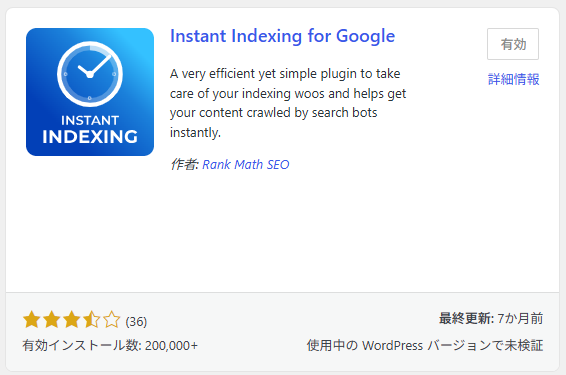
- Rank Mathが開発している赤枠アイコンのプラグイン(
Instant Indexing for Google)が表示されたら、「今すぐインストール」 をクリックし、そのまま 「有効化」 します。
2. Google Cloud Platform (GCP) の設定
GoogleのインデックスAPIを利用するための「秘密鍵(JSONファイル)」を発行します。
① プロジェクトの作成とAPIの有効化
- Google Cloud Console に、Search Consoleを管理しているGoogleアカウントでログインします。
- 画面上部のプロジェクト選択メニューから 「新しいプロジェクト」 を作成します(プロジェクト名は「My Indexing Project」など分かりやすいものでOK)。
- ナビゲーションメニュー(左上の三本線)から 「APIとサービス」>「ライブラリ」 を選択します。
- 検索窓に 「Web Search Indexing API」(または
Indexing API)と入力して検索し、表示されたAPIをクリックして 「有効にする」 を選択します。
② サービスアカウントの作成とキーのダウンロード
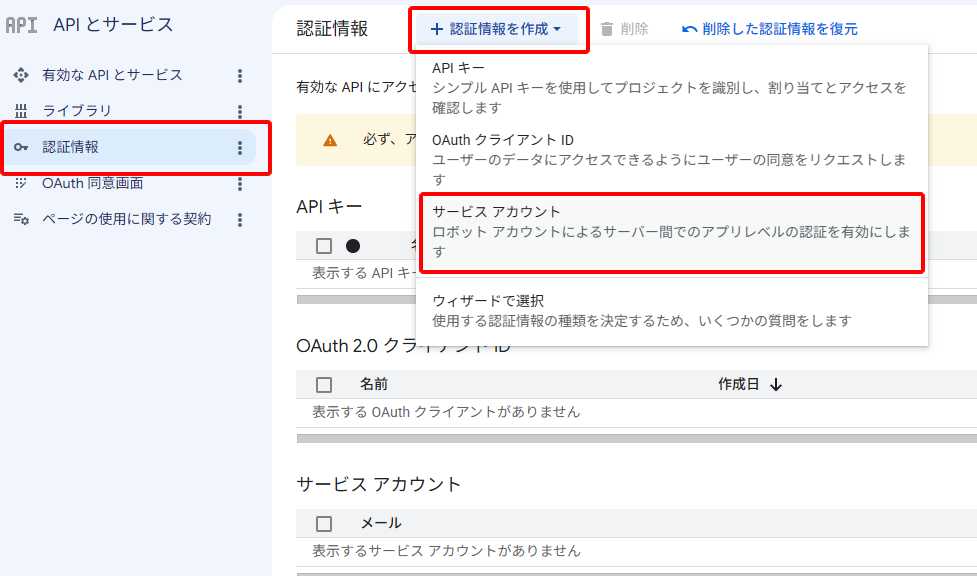
- 左メニューの 「認証情報」 を開き、上部の 「+認証情報を作成」>「サービスアカウント」 を選択します。
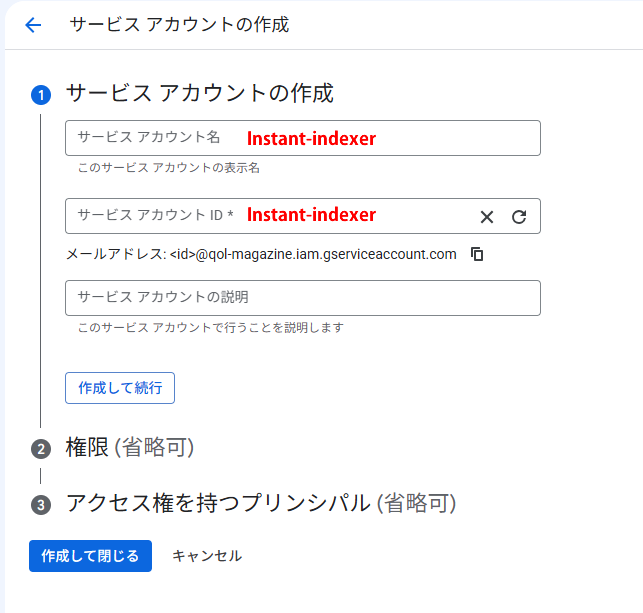
- アカウント名(例:
instant-indexer)を入力し、「作成して続行」をクリックします。
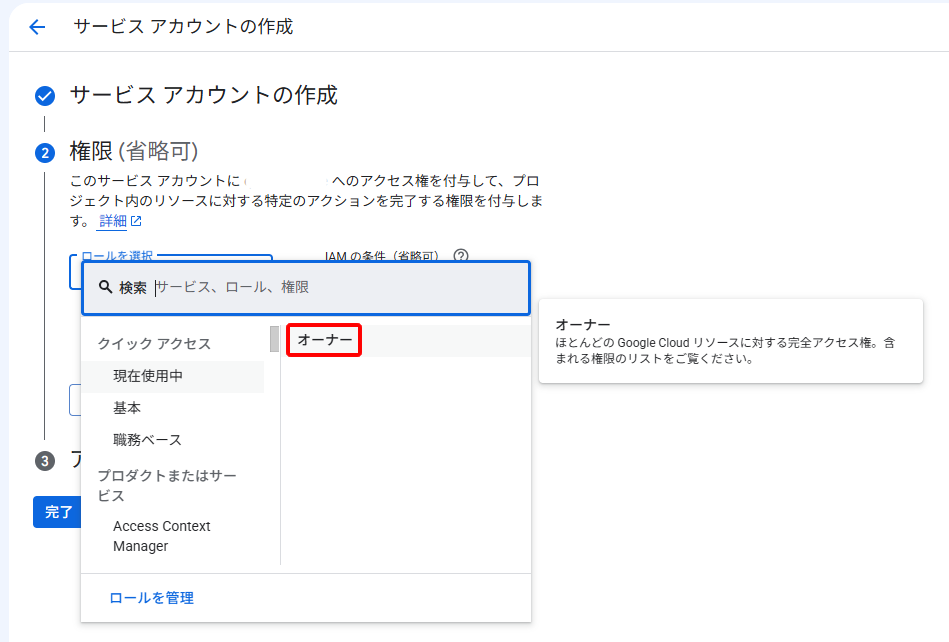
- 「ロールを選択」 という項目が表示されたら、必ず 「基本」>「オーナー」 を選択してください。注意: ここでオーナー権限(
roles/owner)を付与しないと、後ほどWordPressからリクエストを送る際に「403 Permission Denied」のエラーが発生します。
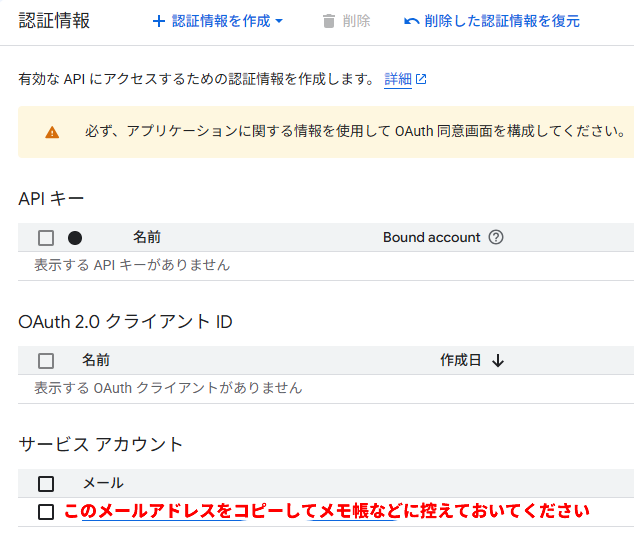
- 最後に「完了」を押すと、サービスアカウントの一覧にメールアドレス(例:
instant-indexer@~.iam.gserviceaccount.com)が生成されます。このメールアドレスをコピーしてメモ帳などに控えておいてください。
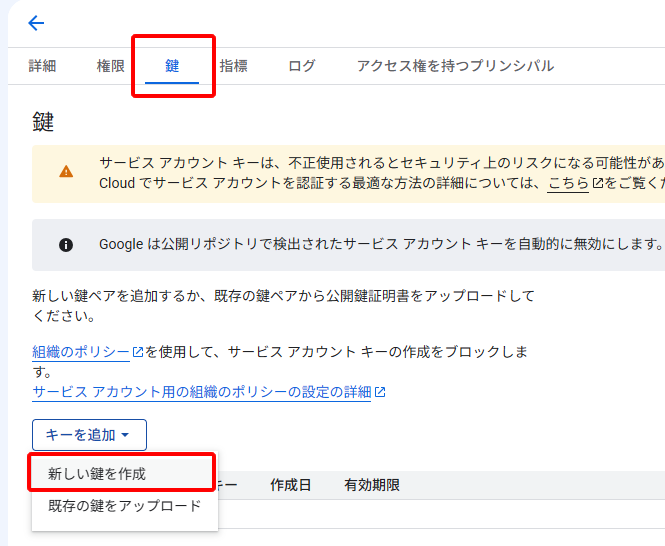
- 生成されたサービスアカウントの右側にある「操作(縦の3点リーダー)」から 「鍵を管理」 を選択します。
- 「鍵を追加」>「新しい鍵を作成」 をクリックし、キーのタイプで 「JSON」 を選択して「作成」を押します。自動的にファイル(
.json)がパソコンにダウンロードされます。
3. Google Search Consoleでの紐付け
Googleに対し、「先ほど作ったサービスアカウントは、このブログの所有者である」と認識させる作業です。
- Google Search Console にログインし、対象のブログプロパティを選択します。
- 左メニュー最下部の 「設定」>「ユーザーと権限」 をクリックします。
- 右上の 「ユーザーを追加」 ボタンを押します。
- メアド入力欄に、先ほどGCPでコピーした サービスアカウントのメールアドレス を貼り付けます。
- 権限は必ず 「オーナー」 を選択し、「追加」をクリックします。
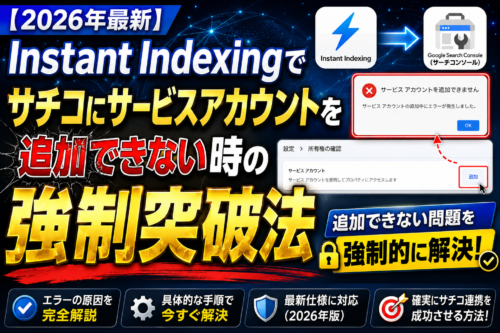
【重要】Google Search Consoleでの紐付け方法は以下を参考「2026年版」
2026年6月時点においては、以下の方法のみでしか追加登録できません!!!
4. WordPress側(Instant Indexing)の設定
最後に、ダウンロードしたJSONファイルをWordPressに読み込ませます。
- WordPress管理画面の 「Rank Math」>「Instant Indexing」 を開きます(または設定メニュー内の
Instant Indexing)。 - 「Google API Settings」 タブを開きます。
- 「Google Identity API Key」の項目にある 「ファイルを選択」 ボタンを押し、ステップ2でダウンロードした JSONファイル をそのままアップロードします。
- もしくは、JSONファイルをテキストエディタで開き、中身のコードをすべてコピーしてテキストエリアに直接貼り付けても構いません。
- 下部にある「Submit Post Types」で、自動インデックスさせたいコンテンツ(「投稿(Posts)」 や 「固定ページ(Pages)」)にチェックを入れます。
- 「Save Changes(変更を保存)」 をクリックします。
設定の確認(テスト送信)
正しく設定できているかテストを行います。
- 同画面の 「Console」 タブを開きます。
- テキストエリアに、あなたのブログの公開済みURL(どれでも構いません)を1行入力します。
- Actionで 「Google: Publish/update URL」 にチェックが入っていることを確認し、「Send to API」 ボタンを押します。
- 画面下部に
"success"またはステータスが正常に返ってくれば設定完了です!
今後、ブログ記事を新規公開・更新するたびに、
プラグインが自動でGoogleにクロール要求(Indexing APIの呼び出し)を送ってくれるようになります。