【2026年最新】Instant IndexingでGoogle Search Console(サーチコンソール)にサービスアカウントを追加できない時の強制突破法

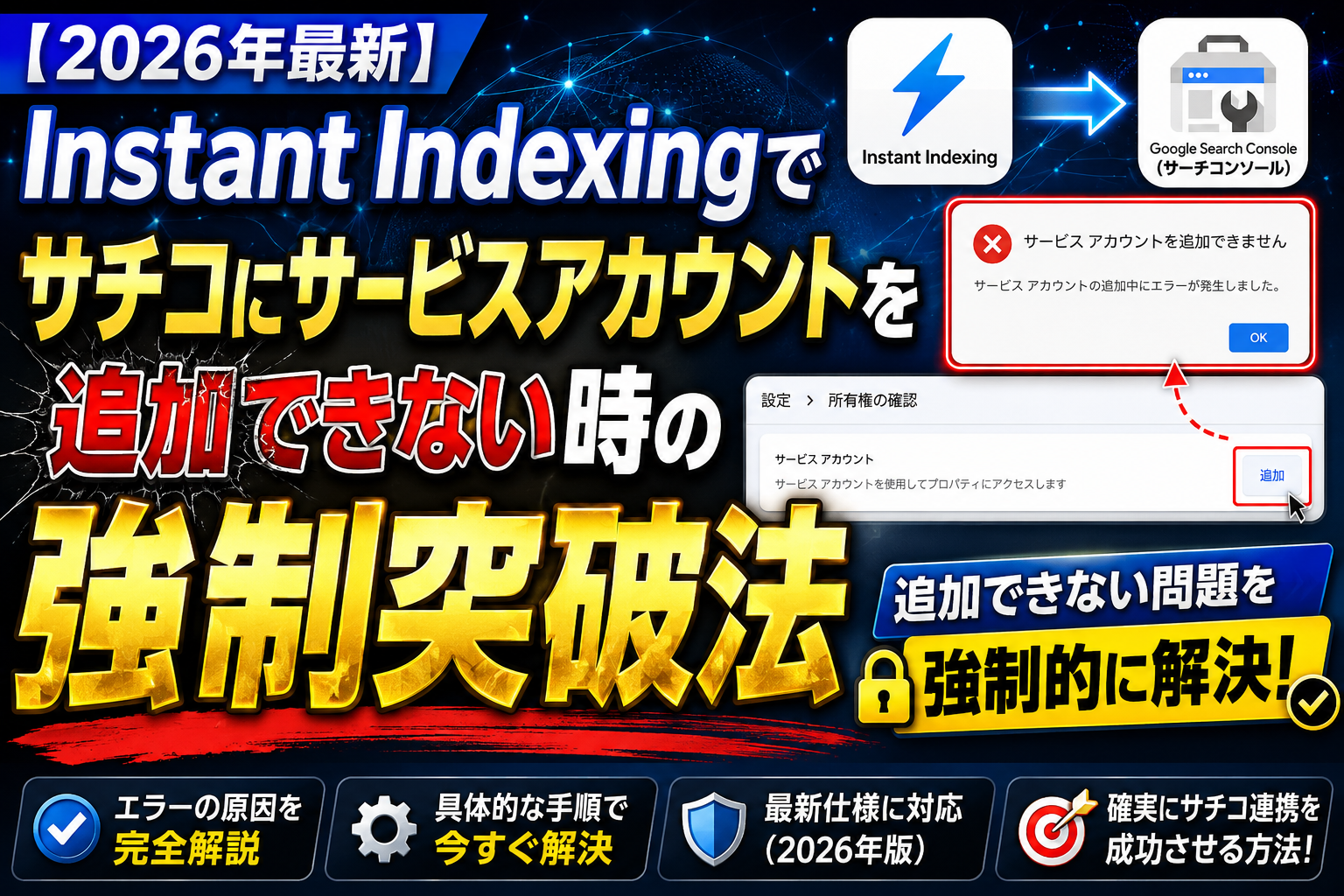
WordPressの爆速インデックスプラグインとして有名な
「Rank Math提供の Instant Indexing for Google」。
設定を進める中で、Google Search Consoleにサービスアカウント【~.iam.gserviceaccount.com】を追加しようとしたら、エラーで弾かれて進まない……と絶望していませんか?
実はこれ、2026年現在発生しているGoogle側の管理画面のバグ(仕様変更)です。
私自身、このバグを解決するために、ChatGPT、Gemini、ネット検索を駆使して丸一日泥沼の格闘を続けました。
今回ご紹介する「画面を通さずにAPIで裏から強制登録する裏技」を使えば、あの丸一日の苦労が嘘のように、わずか5分で設定が完了します。
すぐにInstant Indexingを正常に動作させて、快適な自動インデックス環境を手に入れましょう!
プログラミングの知識ゼロでも、この記事の通りに進めれば5分で解決します!
【なぜ起きる?】サチコでサービスアカウントが弾かれる原因
- 2026年のアップデート以降、Google Search Console(サーチコンソール)の「ユーザーを追加」画面で、実在する個人のGoogleアカウント(Gmail等)以外の文字列を弾くセキュリティフィルター(バリデーション)が厳しくなってしまった。
- 従来の「古い管理画面(確認済みの所有者追加ページ)」を経由する裏技も塞がれたため、現在はAPI経由で直接システムに書き込むのが唯一の回避策
【事前準備】GCP(Google Cloud)側で有効化する3つのAPI
- 失敗を防ぐために、まずはGoogle Cloudコンソールで以下3つのAPIが「有効」になっているか必ずチェックする。
- Google Search Console API
- Web Search Indexing API
- Google Site Verification API (※これが今回の強制突破に必須!)
【本題】OAuth Playgroundを使って裏から強制登録する全手順
ステップ1:アクセス権限(スコープ)の認証
- OAuth 2.0 Playground にアクセス。
- 左側の「Input your own scopes」に以下を入力して「Authorize APIs」をクリック。
https://www.googleapis.com/auth/siteverification
重要
必ず対象サイトのGoogle Search Console最高権限(オーナー)を持っているGoogleアカウントでログインすること。
ステップ2:アクセストークンの取得
- ステップ2の画面に切り替わったら、青い「Exchange authorization code for tokens」ボタンをカチッと押すだけ。
※「401 Unauthorized」エラーが出たら、トークンの1時間期限切れなので「Refresh access token」を押せばOK!
ステップ3:APIを送信して所有者リストを上書きする
- 右側の「Step 3」に移動し、以下の通りに設定を書き換える。
- HTTP Method:PUT(※POSTから必ず変更する!)
- Request URI: URLの末尾に対象ドメイン(URLプレフィックス形式)を暗号化してくっつける。
(例)
https://www.googleapis.com/siteVerification/v1/webResource/https%3A%2F%2Fあなたのドメイン.com%2F
Request body(下の黒い枠): 以下のコードをコピペして書き換える。
JSON
{
  "site": {
    "identifier": "https://あなたのドメイン.com/",
    "type": "SITE"
  },
  "owners": [
    "あなた個人のGmailアドレス@gmail.com",
    "あなたのサービスアカウント@PROJECT.iam.gserviceaccount.com"
  ]
}
⚠️超重要注意点: owners の中に「自分のアドレス」と「サービスアカウント」の2つを並べて書くこと!
サービスアカウントだけにすると自分の権限が消えちゃうので要注意。
- 最後に 「Send Request」 をクリック!
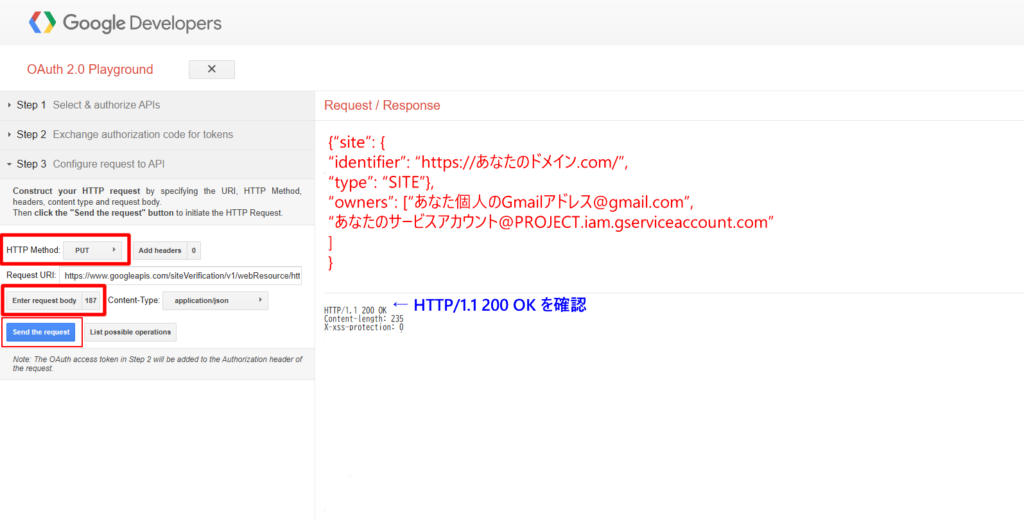
5. 【確認方法】画面に表示されなくても「200 OK」なら成功!
- 右側に緑色の文字で HTTP/1.1 200 OK と表示されればその時点で大成功。
⚠️ 超重要:設定後のサーチコンソールでの見え方について
APIでの強制登録が成功(200 OK)した後、Search Consoleの管理画面を開くと一瞬焦るかもしれません。なぜなら、通常の「ユーザー一覧」の画面には、追加したサービスアカウントのメールアドレスは絶対に表示されないからです。
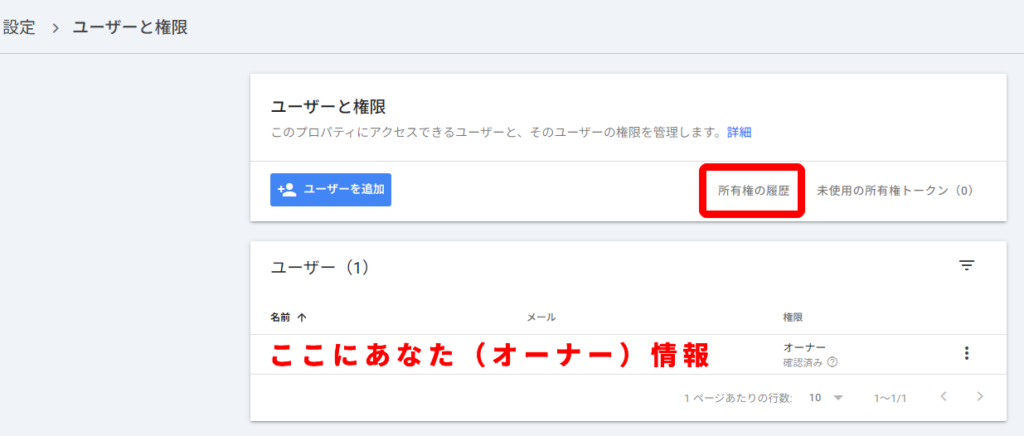
登録が本当にできているか確認するには、以下の手順を踏んでください。
- サーチコンソールの左メニューから 「設定」 を開く
- 「ユーザーと権限」 をクリック
- 「ユーザーを追加」ボタンの右側にある 「所有権の履歴」 をクリック
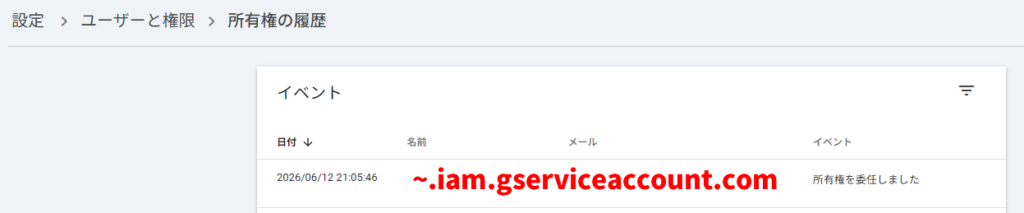
この履歴画面を開き、イベント欄に『所有権を委任しました』と記録されていれば、裏側のシステムでは100%紐付けが成功しています!
ユーザー一覧に出てこなくても、Instant Indexingプラグインは問題なく即座に利用できるようになりますのでご安心ください。
まとめ
- これでInstant Indexingプラグインがエラーなく正常に動き出す。
- 画面のUIが変わっても、APIの仕組みさえ知っていれば怖くない。快適な爆速インデックスライフを!